NEW 남은 조각 2.0.20 · 새 디자인

영상을 넣으면 완성본 6개,
그 자리에서 다듬고 완성.

설교 영상을 끌어다 놓으면 받아쓰기부터 제목 · 자막 · 템플릿 · 음악을 입힌 쇼츠 완성본 6개까지 알아서 만듭니다. 마음에 드는 것을 골라 그 자리에서 다듬고, 썸네일 · 저장 · 유튜브 · 카톡 공유 카드까지 차례로.

  • ✨ 완성본 6개 한눈에
  • ✂️ 끌어 올려 자르기
  • 💌 카톡 · 주보 공유 카드
  • 📅 한 주 예약 올리기
  • ✍️ 설명란 · 해시태그까지 AI가
  • 🖥️ 맥 · Windows 같은 화면

10일 무료 체험 · 1.0 위에 설치하면 설정 · 바구니 · 등록이 그대로 · Windows 사무용 PC · 노트북 안내

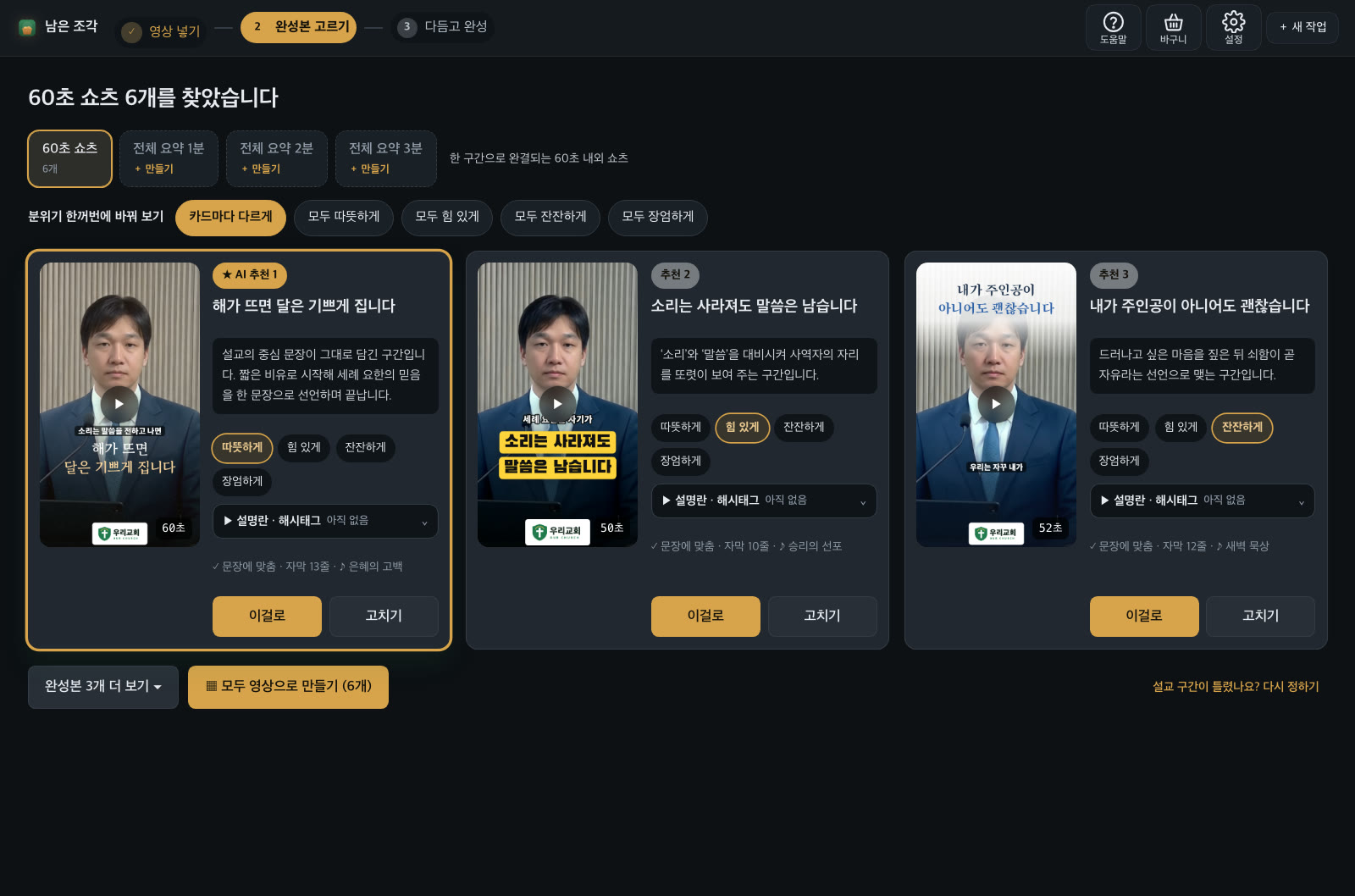
남은 조각 2.0 완성본 고르기 화면
NEW2.0.20새 디자인
🖥️Windows 사무용 PC · 노트북을 쓰시나요? 유튜브 스크립트로 받아쓰기 건너뛰기 · ‘빠른 받아쓰기 모델’ — 빠르게 쓰는 방법 4가지 안내안내 보기 ›

1분 만에 보는 남은 조각

앱에 들어 있는 ‘1분 사용법’ 영상입니다. 실제 앱 화면이며, 설명 목소리는 AI 음성입니다.

먼저 써 보신 목사님들의 이야기

남은 조각을 써 보신 목사님들이 보내 주신 후기입니다.

설교 쇼츠 만드는 일이 이렇게 쉬울 줄 몰랐습니다. 30분 정도 익히고 나니 뚝딱 완성됩니다. AI가 자막과 싱크를 맞춰 주고, 배경 음악 넣기와 오타 고치기도 편해서 꼭 권해 드립니다.
OO교회 OOO 목사
방송팀이 없는 작은 교회인데 영상 수준이 확 올라갔습니다. 설교 영상만 넣으면 AI가 핵심 자막을 뽑아 주니, 주일 설교를 한 주 내내 다시 나누기에 그만입니다.
OO교회 OOO 목사
매일 아침 1분 큐티 영상을 만드는 데 5분이면 충분합니다. 어울리는 템플릿에 AI가 배경과 글을 알맞게 앉혀 주니, 목회의 아침 시간이 한결 여유로워졌습니다.
OO교회 OOO 목사
주일 설교 한 편으로 쇼츠 여러 개를 한 번에 만들 수 있어 작업 시간이 80% 넘게 줄었습니다. 사역이 정말 가벼워졌습니다.
OO교회 OOO 목사
지역 주민 전도용 30초 메시지를 만드는 데 쓰고 있습니다. 화질 깨짐 없이 깔끔하게 나오고, 디자인도 언제든 바꿀 수 있어 만족합니다.
OO교회 OOO 목사
어르신 성도님들을 위해 글자를 큼직하게 키운 묵상 영상을 만들 때 씁니다. 글 고치기가 문서 작업하듯 쉬워서 편합니다.
OO교회 OOO 목사
부활절 · 수련회 같은 교회 행사 영상도 10분이면 만듭니다. 디자인을 잘 몰라도 AI가 깔끔하게 균형을 잡아 줍니다.
OO교회 OOO 목사
처음엔 단추 자리가 조금 낯설었지만 한두 번 해 보니 금방 익숙해졌습니다. 막힐 때 최완수 목사님께 여쭈니 친절히 알려 주셔서 쉽게 배웠습니다.
OO교회 OOO 목사

교회를 위해, 한 번 구입으로

설교 쇼츠를 만들 수 있는 다른 방법과 견주어 보았습니다. 남은 조각은 한국어 설교를 위해 만들었고, 매달 내는 구독이 아닙니다.

한국어 설교에 맞춤예배 전체 영상에서 설교 부분을 찾고, 교단 · 성경 번역 기준에 맞춰 은혜의 대목을 고릅니다.
한 번 구입, 계속 사용매달 요금이 없습니다. 2년째부터는 더 드는 돈이 없습니다.
영상은 내 컴퓨터 안에서만받아쓰기와 영상 만들기를 모두 기기 안에서 합니다. 설교 영상을 외부 서버로 보내지 않습니다.
말씀이 맺는 곳에서 끊기문장 첫머리에서 시작해 주제를 맺는 문장에서 끝나도록 시작 · 끝을 다시 맞춥니다.
교회 이름 · 로고 · 본문이 저절로교회용 템플릿 56종에 교회 이름 · 로고와 설교 본문이 들어갑니다.
찬송가까지, 저작권 걱정 없는 음악찬송가 피아노 반주 15곡과 워십을 포함한 41곡을 자유롭게 씁니다.

비교표

값한국어 설교설교 · 교회 맞춤 기능영상이 가는 곳
남은 조각49,000원
한 번 구입 · 1대
설교 전용설교 구간 찾기, 교단 · 성경 번역, 본문 · 교회 로고, 교회 템플릿, 찬송가 반주내 컴퓨터 안
해외 설교 전용 구독 앱월 약 5만~9만 원영어 위주설교 클립 · 묵상 글 · 토론 질문회사 서버
AI 쇼츠 자동 추출 앱월 약 2만~4만 원자막은 되나 설교는 모름없음(일반 영상용)회사 서버
일반 영상 편집 앱무료 ~ 월 약 1만~3만 원자막은 되나 설교는 모름없음 — 구간 고르기 · 꾸미기는 직접회사 서버 또는 컴퓨터
외주 편집 맡기기한 편에 몇만 원부터사람이 함요청한 대로원본을 외주자에게 보냄

한 해 동안 드는 비용

매주 한 편씩 1년 동안 만든다고 할 때(가장 싼 유료 단계 기준)

남은 조각49,000원 한 번
일반 영상 편집 앱약 8만~25만 원
AI 쇼츠 자동 추출 앱약 24만 원
해외 설교 전용 구독 앱약 59만~89만 원

2026년 10월에 각 서비스가 밝힌 가격을 1달러 1,400원으로 어림한 것이며, 특정 제품이 아니라 같은 종류 앱들의 범위입니다. 가격은 바뀔 수 있습니다. 남은 조각은 AI 채팅 붙여넣기 방식이면 AI 요금도 따로 들지 않습니다.

오병이어 뒤에 남은 열두 바구니

오천 명이 배불리 먹은 뒤에도 예수님은 남은 조각을 거두라고 하셨습니다. 주일 설교도 그렇습니다. 기도로 준비한 말씀은 예배가 끝나면 대부분 그 자리에 머물고, 한 주가 지나면 잊혀지곤 합니다. 그 안에 다시 들려야 할 한 문장, 누군가를 일으킬 한 대목이 숨어 있는데도 말입니다.

‘남은 조각’은 새로운 말씀을 만드는 도구가 아닙니다. 이미 나누어진 말씀이 버려지지 않도록 다시 거두어, 성도와 이웃의 손안에서 한 주 내내 다시 말씀이 되게 하는 도구입니다.

설교 영상 하나면 됩니다

예배 전체 영상이어도 괜찮습니다. 설교 부분을 스스로 찾아냅니다.

  1. 1영상 넣기교회가 가진 설교 영상 파일을 끌어다 놓거나 고릅니다. 기기 안에서 한국어로 받아씁니다.
  2. 2완성본 고르기AI가 설교에서 1분 안팎의 은혜의 대목을 골라 제목 · 자막 · 템플릿 · 음악까지 입힌 완성본 6개를 보여 줍니다. 마음에 들면 바로 ‘이걸로’.
  3. 3다듬고 완성분위기 · 길이 · 자르기 · 제목과 자막을 그 자리에서 고치고, 썸네일 → 영상 저장 → 유튜브(예약 공개) → 카톡 · 주보 공유 카드 차례로 끝냅니다.

실제 화면으로 보기

2.0은 세 단계입니다 — 영상 넣기 · 완성본 고르기 · 다듬고 완성. 왼쪽에서는 만들어질 쇼츠를 늘 확인하며, 고친 것이 바로 미리보기에 보입니다.
사진에 마우스를 올리면 크게 보이고, 누르면 화면 가득 펼쳐집니다.사진을 누르면 화면 가득 크게 볼 수 있습니다.

영상 넣기 화면
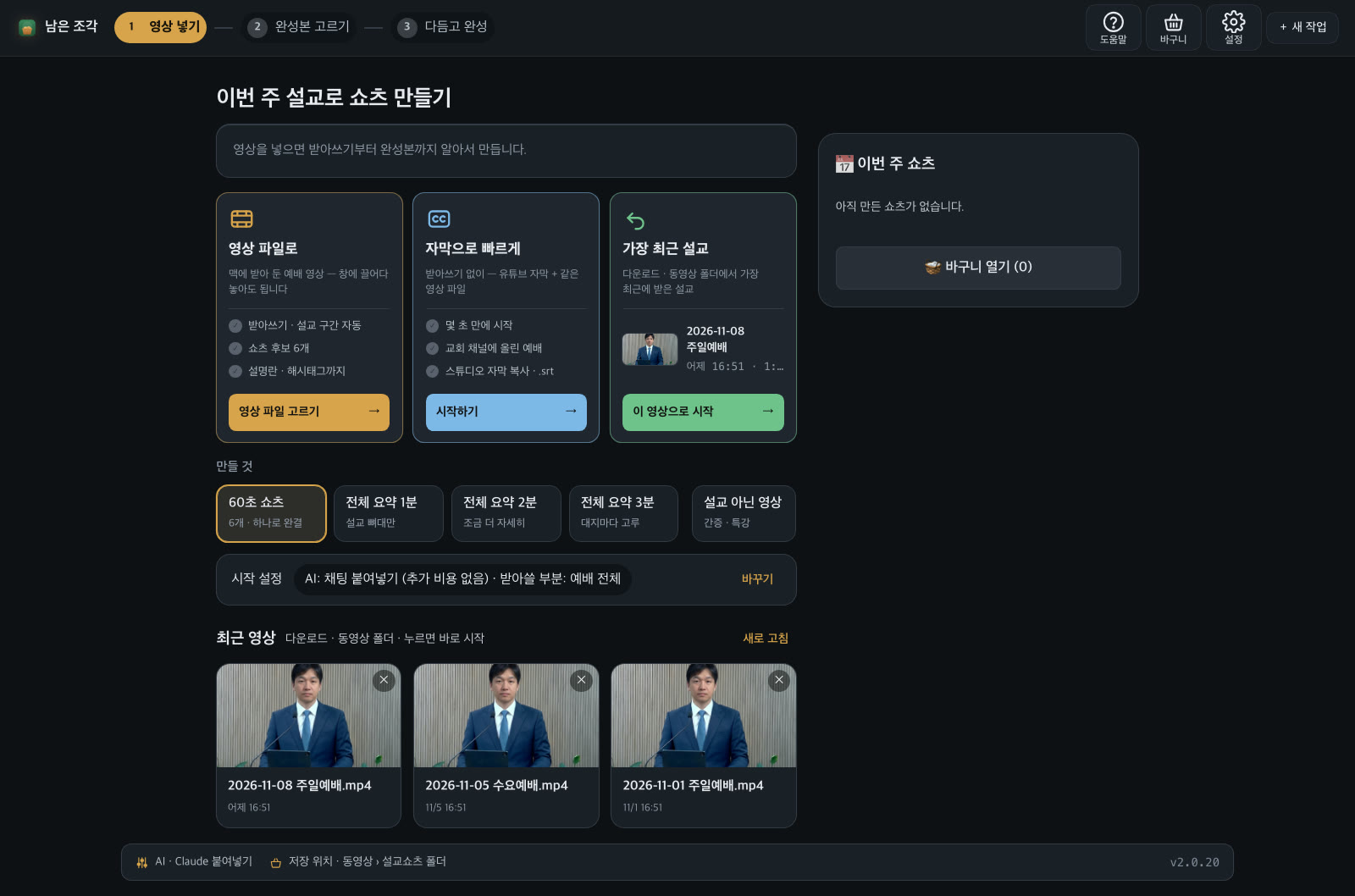
1단계 · 영상 넣기

설교 영상을 끌어다 놓으세요

교회가 가진 설교 영상 파일을 창에 끌어다 놓거나 고르면, 앱이 바로 한국어로 받아씁니다. 예배 전체 영상이어도 됩니다. 아래 ‘최근 영상’에서 다운로드 · 동영상 폴더의 영상을 누르기만 해도 시작합니다.

무엇을 만들지도 고릅니다 — 60초 쇼츠 6개, 설교 전체 요약 1 · 2 · 3분, 설교가 아닌 영상(간증 · 특강).

완성본 고르기 화면
2단계 · 완성본 고르기

AI가 고른 은혜의 조각, 이미 완성된 모습으로

설교 가운데 다시 들려줄 만한 대목을 서로 겹치지 않게 골라, 제목 · 자막 · 교회 템플릿 · 음악까지 입힌 완성본 6개를 보여 줍니다. 카드에서 바로 재생해 보고, 분위기(따뜻하게 · 힘 있게 · 잔잔하게 · 장엄하게)를 눌러 바꿔 봅니다.

문장 첫머리에서 시작해 말씀이 맺는 문장에서 끝나도록 맞춥니다. 마음에 들면 ‘이걸로’, 손보고 싶으면 ‘고치기’.

다듬기 화면
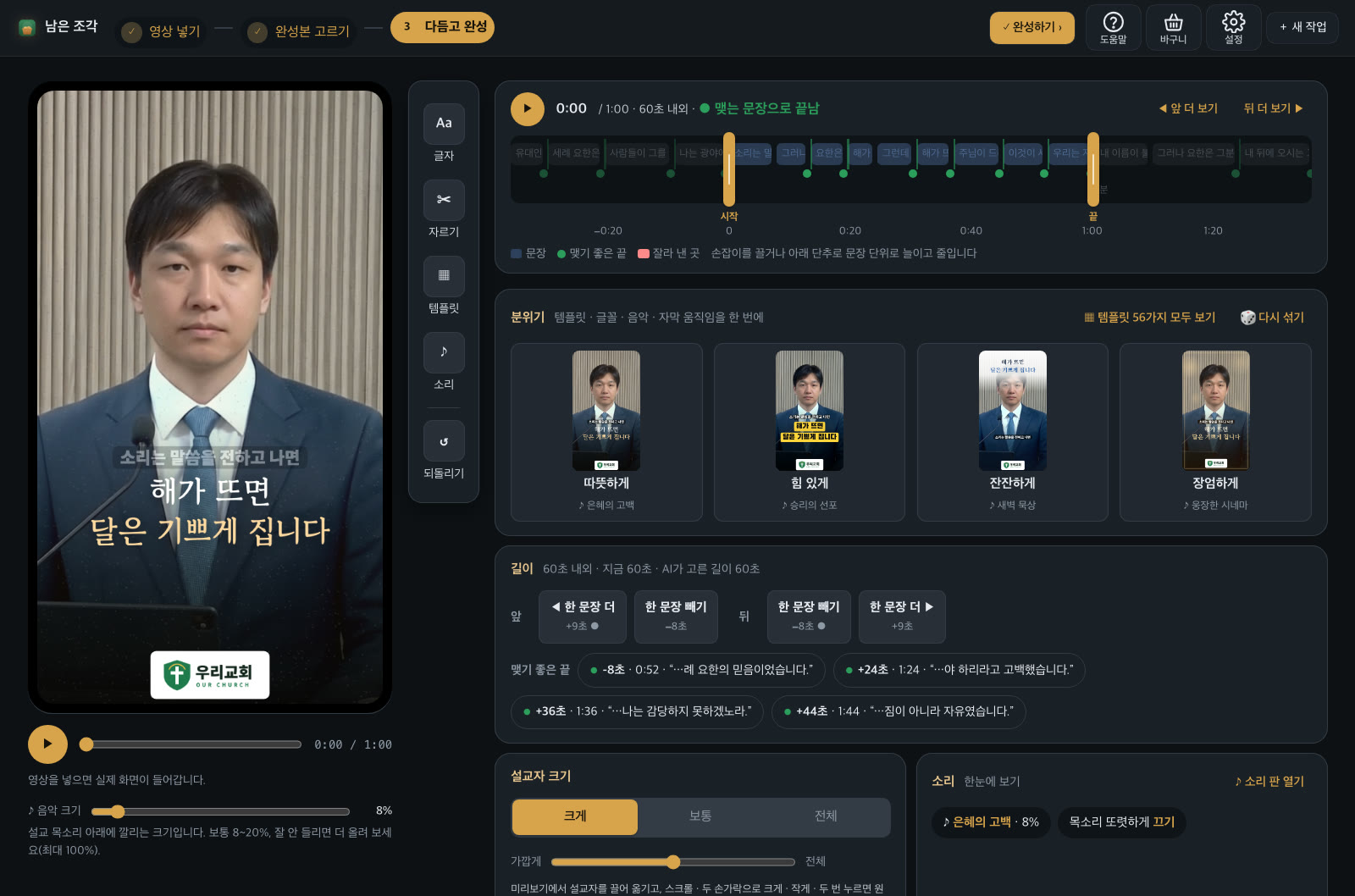
3단계 · 다듬고 완성

고칠 것은 그 자리에서, 단추 몇 개로

왼쪽 미리보기의 제목 · 자막을 눌러 바로 고치고 끌어서 옮깁니다. 분위기 카드 하나로 템플릿 · 글꼴 · 음악 · 자막 움직임이 한 번에 바뀌고, 길이는 ‘한 문장 더 · 빼기’로 말씀이 맺는 곳에 맞춥니다.

템플릿 56종 · 제목 글꼴 11종 · 배경 음악 41곡(찬송가 피아노 반주 포함). 교회 로고와 설교 본문이 저절로 들어갑니다.

자르기 화면
3단계 · 자르기 판

군말 · 되풀이는 끌어 올려 빼기

소리 모양과 낱말을 보며 뺄 곳에 빗금을 긋고 위로 끌어 올리면 빠집니다. ‘군말 · 되풀이 찾기(AI)’가 긴 쉼과 같은 말 되풀이를 찾아 표시해 줍니다. 뺀 곳은 이음매를 누르면 되살아나고, 잘라 낸 말은 자막에서도 지워집니다.

완성하기 화면
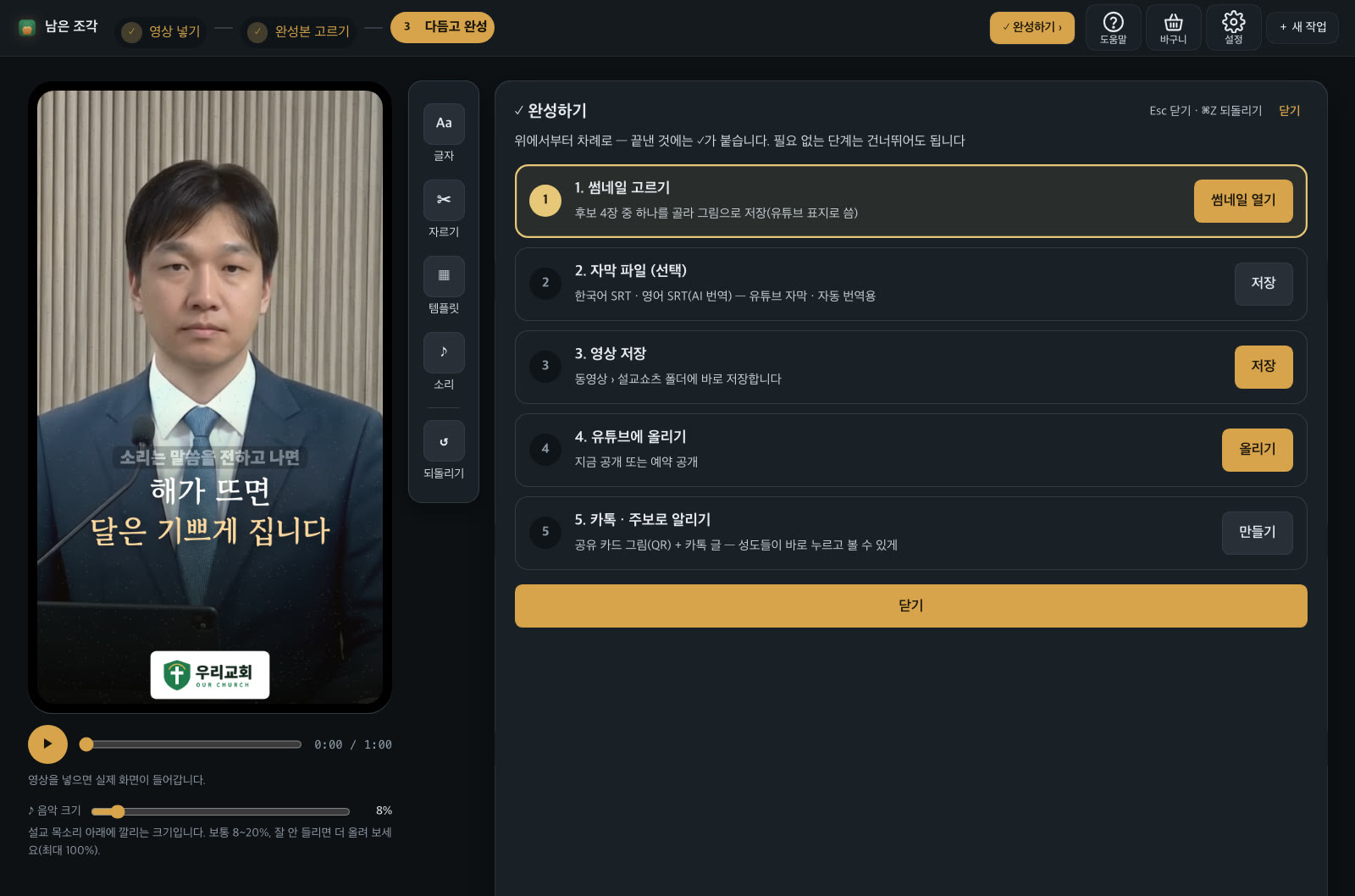
3단계 · 완성하기 1~5

위에서부터 차례로 — 끝낸 것에는 ✓

썸네일 고르기 → 자막 파일(한국어 · 영어 SRT) → 영상 저장(1080×1920 세로) → 유튜브에 올리기(지금 공개 또는 예약 공개) → 카톡 · 주보로 알리기. 필요 없는 단계는 건너뛰어도 됩니다.

유튜브에 연결해 두었다면 올릴 채널 이름을 확인한 뒤 올립니다. 완성본 여러 개를 하루에 하나씩, 고른 시각에 공개되게 한 주치를 한 번에 예약할 수도 있습니다.

카톡 · 주보 공유 카드 화면
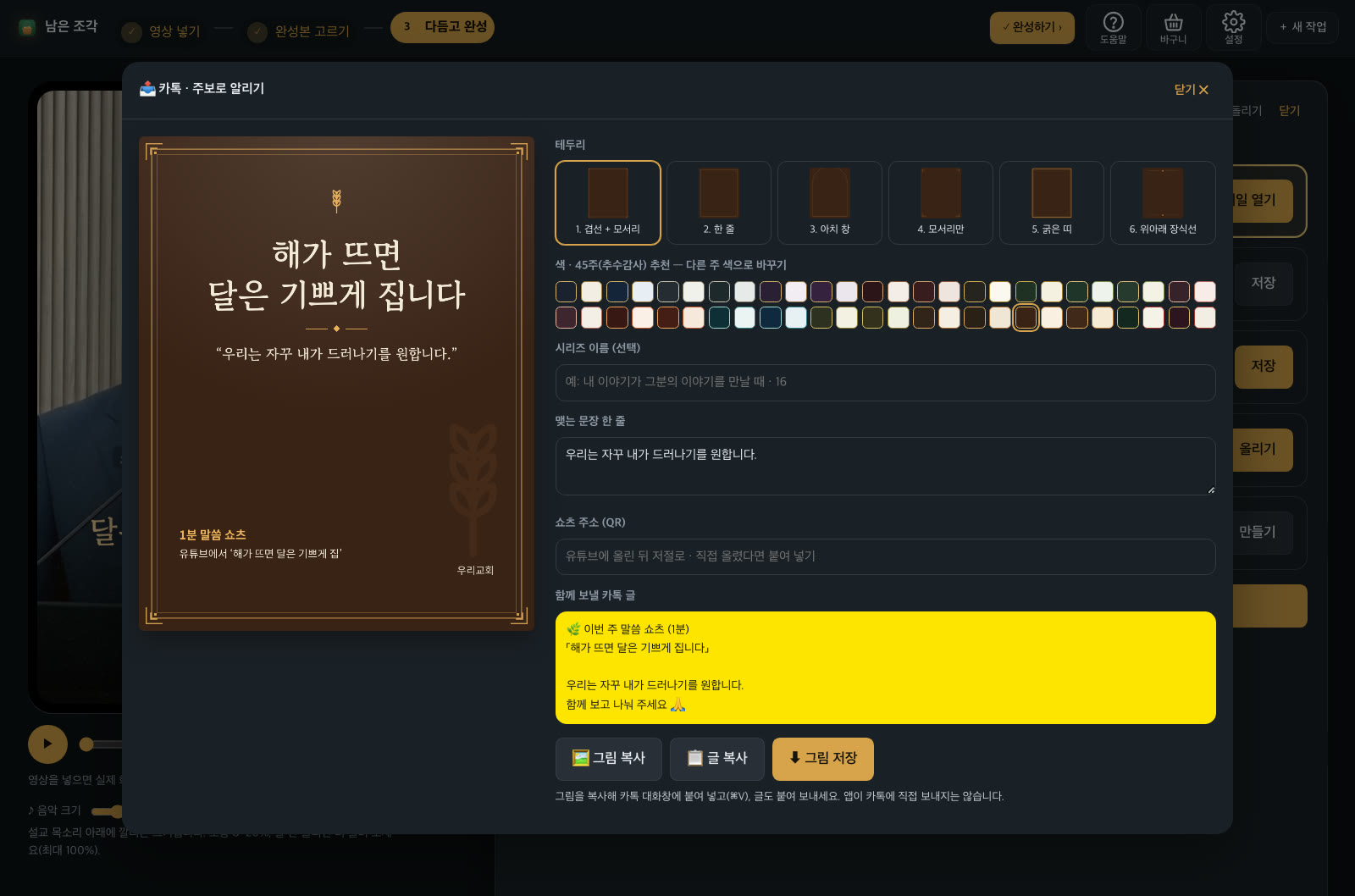
새 기능 · 카톡 · 주보 공유 카드

성도에게 보낼 그림 한 장과 카톡 글

올린 쇼츠를 성도들이 바로 누르고 볼 수 있게, 제목 · 맺는 문장 · QR이 든 공유 카드 그림을 만듭니다. 교회력에 맞춘 52주 색과 테두리 6가지에서 고르고, 함께 보낼 카톡 글도 써 줍니다.

그림을 복사해 카톡 대화창에 붙여 넣거나 저장해 주보에 씁니다. 앱이 카톡으로 직접 보내지는 않습니다.

목회 현장을 위해 만들었습니다

📖우리 교회 기준의 AI교단(장로교·감리교·성결교·침례교·순복음·초교파)과 성경 번역(개역개정·새번역·쉬운성경 등)을 고르면, 그 기준에 맞춰 은혜의 선언이 드러나는 구간을 고르고 성경 표기를 맞춥니다.
⛪교회 이름·로고·본문쇼츠 아래쪽에 교회 이름이나 로고, 그 위에 설교 본문이 들어갑니다. 한 번 넣으면 계속 쓰입니다.
🎞️템플릿 56종설교자용 34종(상반신 · 전신 · 감성형 · 필름 톤)과 말씀 카드, 은혜 한 줄, 주일 예고, 금요 기도회, 찬양 가사, 주일학교, 청년부, 절기 카드까지. 우리 교회 템플릿도 직접 만듭니다.
🔤제목 글꼴 11종굵은 고딕부터 명조, 손글씨까지. 어느 템플릿에서나 제목 글꼴을 바꿔 분위기를 맞춥니다. 모두 자유롭게 쓸 수 있는 글꼴입니다.
🧭설교가 시작하는 곳을 찾아 줍니다예배 전체 영상을 넣어도 받아쓴 글에서 설교가 시작하는 줄을 표시해 그곳부터 보여 줍니다. 찬양과 기도를 한참 내려가며 찾지 않아도 됩니다.
🎬부드러운 60프레임원본이 60프레임이면 쇼츠도 60프레임으로 만듭니다. 세로 1080×1920 그대로 선명하게.
✂️AI로 다듬기긴 쉼, 같은 말 되풀이, 어색한 안내 멘트를 찾아 잘라낼 곳으로 보여 줍니다. 잘라낸 말은 자막에서도 지워집니다.
🪜세 단계, 헷갈리지 않게영상 넣기 · 완성본 고르기 · 다듬고 완성. 위의 단계 막대로 지금 어디인지 알려 주고, 완성하기는 위에서부터 차례로 끝낸 것에 ✓가 붙습니다.
💌카톡 · 주보 공유 카드올린 쇼츠를 성도들이 바로 볼 수 있게 제목 · 맺는 문장 · QR이 든 그림 한 장과 카톡 글을 만듭니다. 교회력 52주 색과 테두리 6가지.
▶️1분 사용법 영상첫 화면에서 안 써 본 기능의 1분 사용법 영상을 바로 봅니다. 처음 쓰는 분도 금방 익힙니다.
🔚말씀이 끝맺는 곳에서AI가 고른 구간을 받아쓴 말의 시간으로 다시 확인해, 문장 첫머리에서 시작하고 주제를 맺는 문장에서 끝나도록 맞춥니다. 말이 중간에 뚝 끊기지 않습니다.
✨자막 효과 · 제목 꾸미기자막이 나타날 때 팝 · 바운스 · 박스 강조 · 페이드인으로 움직이게, 제목은 노란 · 검은 · 흰 상자나 색 글씨로 꾸며 분위기를 맞춥니다. 낱말을 눌러 그 말만 잘라 낼 수도 있습니다.
🎙️목소리 · 영상 또렷하게 (맥)예배당 울림과 잡음을 줄여 설교 목소리를 또렷하게, 흐릿한 영상은 선명하게 다듬습니다(멀리서 찍은 작은 얼굴을 새로 그려 내지는 못합니다). 바꾼 소리와 화면을 미리보기에서 바로 확인합니다.
🎵저작권 걱정 없는 음악 41곡잔잔한 묵상부터 승리의 선포, 쇼츠 인기 스타일, 그리고 찬송가 피아노 반주 15곡과 워십 5곡까지. 찬송가는 저작권이 끝난 곡만 골라 이 앱이 직접 연주했습니다.
📅유튜브 예약 공개제목·설명란·해시태그를 AI가 써 주고, 원하는 시각에 자동으로 공개되게 올립니다. 맥이 꺼져 있어도 됩니다.
🔒영상은 맥 안에서만받아쓰기와 영상 만들기는 모두 기기 안에서 합니다. 설교 영상을 외부 서버로 보내지 않습니다.
💬쓰시는 AI 그대로Claude·ChatGPT·Gemini 채팅에 붙여 넣어 쓰면 API 키가 없어도 됩니다. 자동 방식도 고를 수 있습니다.
교회를 위한 템플릿

56종 가운데 일부입니다. 옆으로 넘겨 보세요. 움직이는 빛·눈·별 효과와 이모티콘도 얹을 수 있습니다. (인물과 교회 로고는 예시용입니다)

설교 하이라이트
위 색 띠 제목
형광펜 제목
시리즈 액자
흰 카드 제목
비스듬한 색 판
금빛 액자
붓 밑줄 강조
붓글씨
남색 판 · 금색 줄
초록 둥근 창
흑백 필름
필름 테두리
옛 사진
은혜 한 줄
말씀 카드
성경 구절 캘리그라피
주일 예고
새벽 기도
금요 기도회
찬양 가사
어린이 주일학교
청년부
큐티 공책

✨ 템플릿은 계속 업데이트됩니다. 새 템플릿이 나오면 업데이트로 받아 그대로 쓰실 수 있습니다.

곧 출시 · App Store

아이패드에서도, 손안에서

주일 오후, 아이패드 하나로 설교 영상을 쇼츠로 만듭니다. 맥용과 같은 받아쓰기·AI 구간 추천·템플릿·음악을 그대로 씁니다.
사진에 마우스를 올리면 크게 보이고, 누르면 화면 가득 펼쳐집니다.사진을 누르면 화면 가득 크게 볼 수 있습니다.

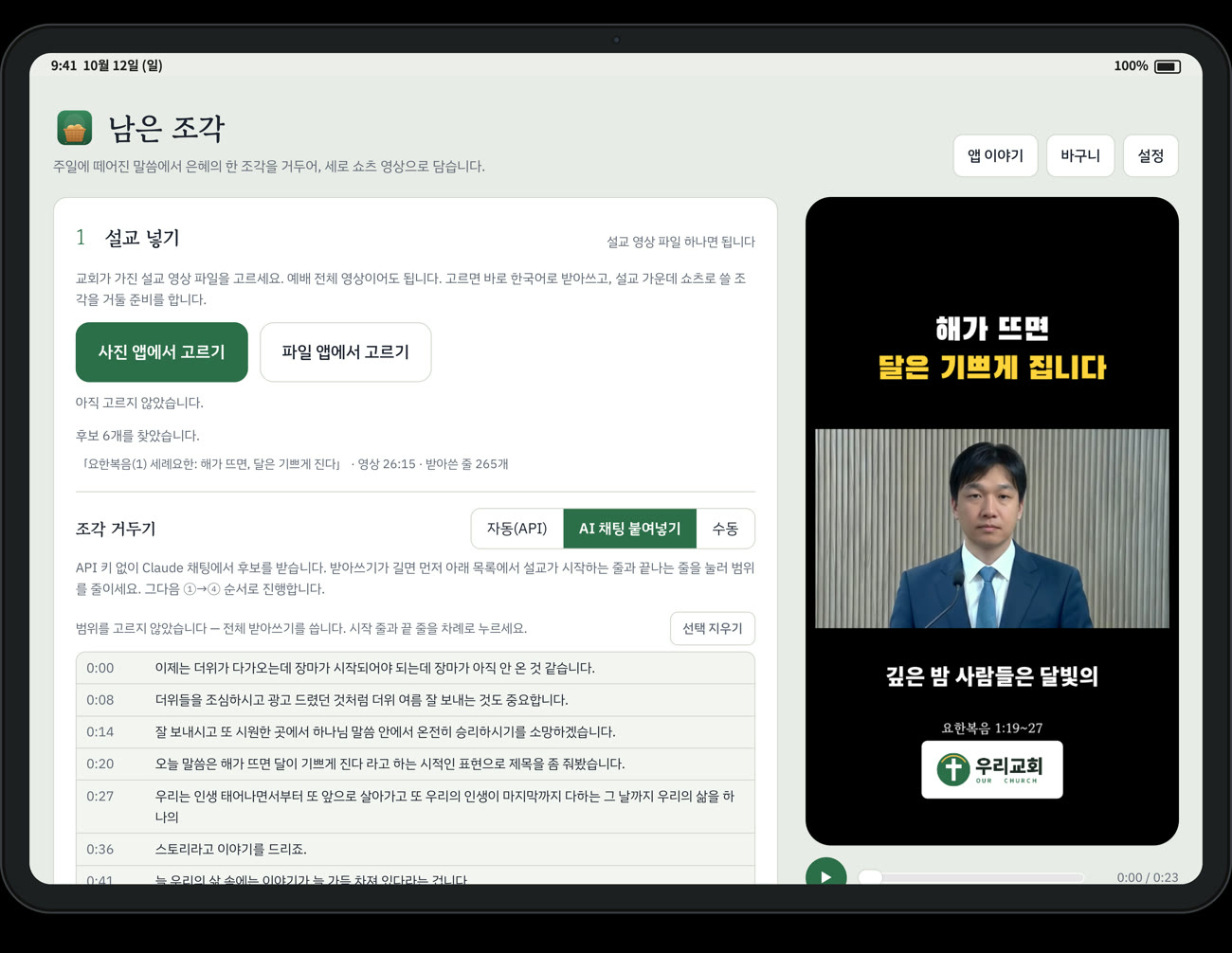
아이패드 화면: 사진 앱·파일 앱에서 설교 영상 고르기
사진 앱·파일 앱에서 설교 영상 고르기
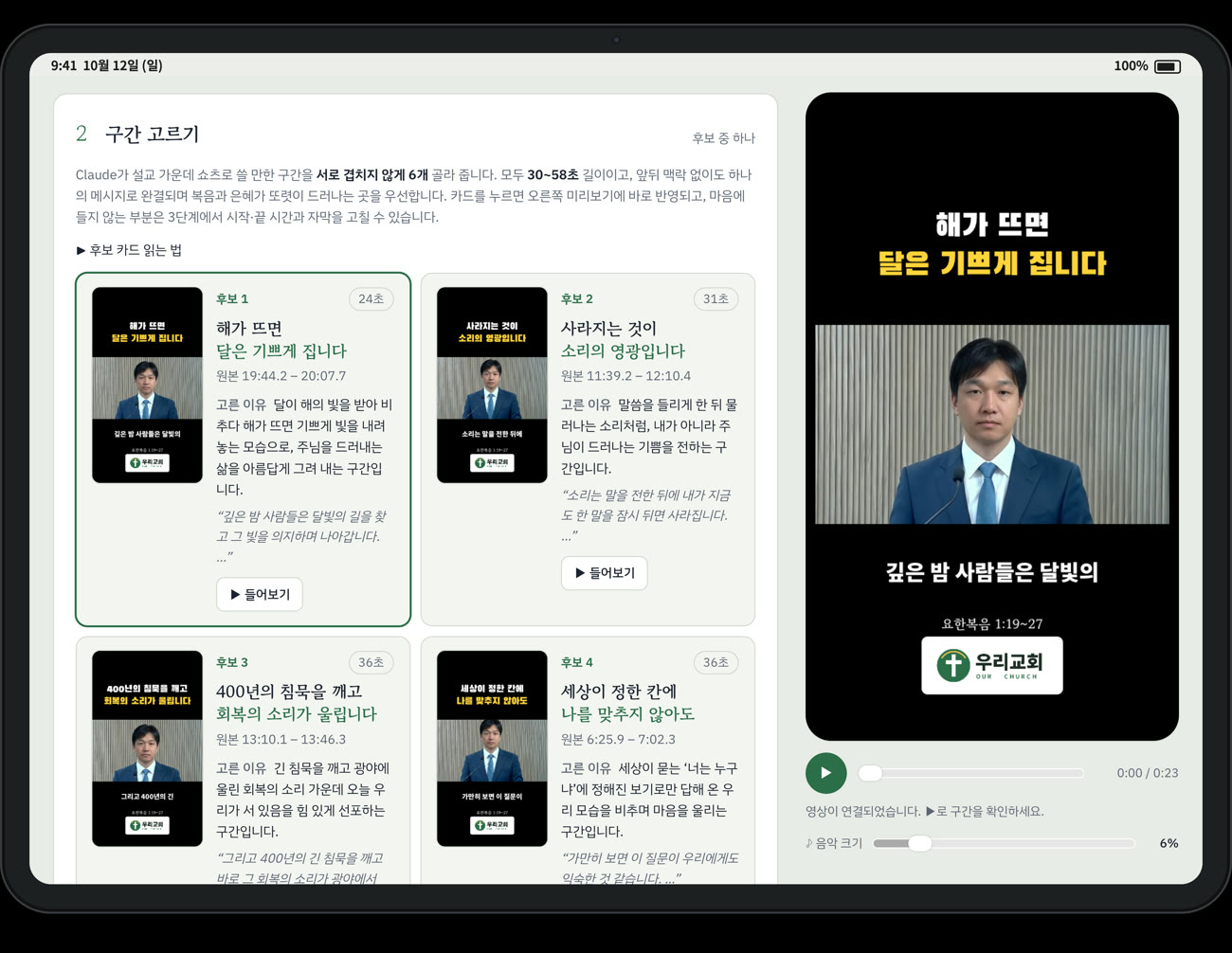
아이패드 화면: AI가 고른 은혜의 조각 6개
AI가 고른 은혜의 조각 6개
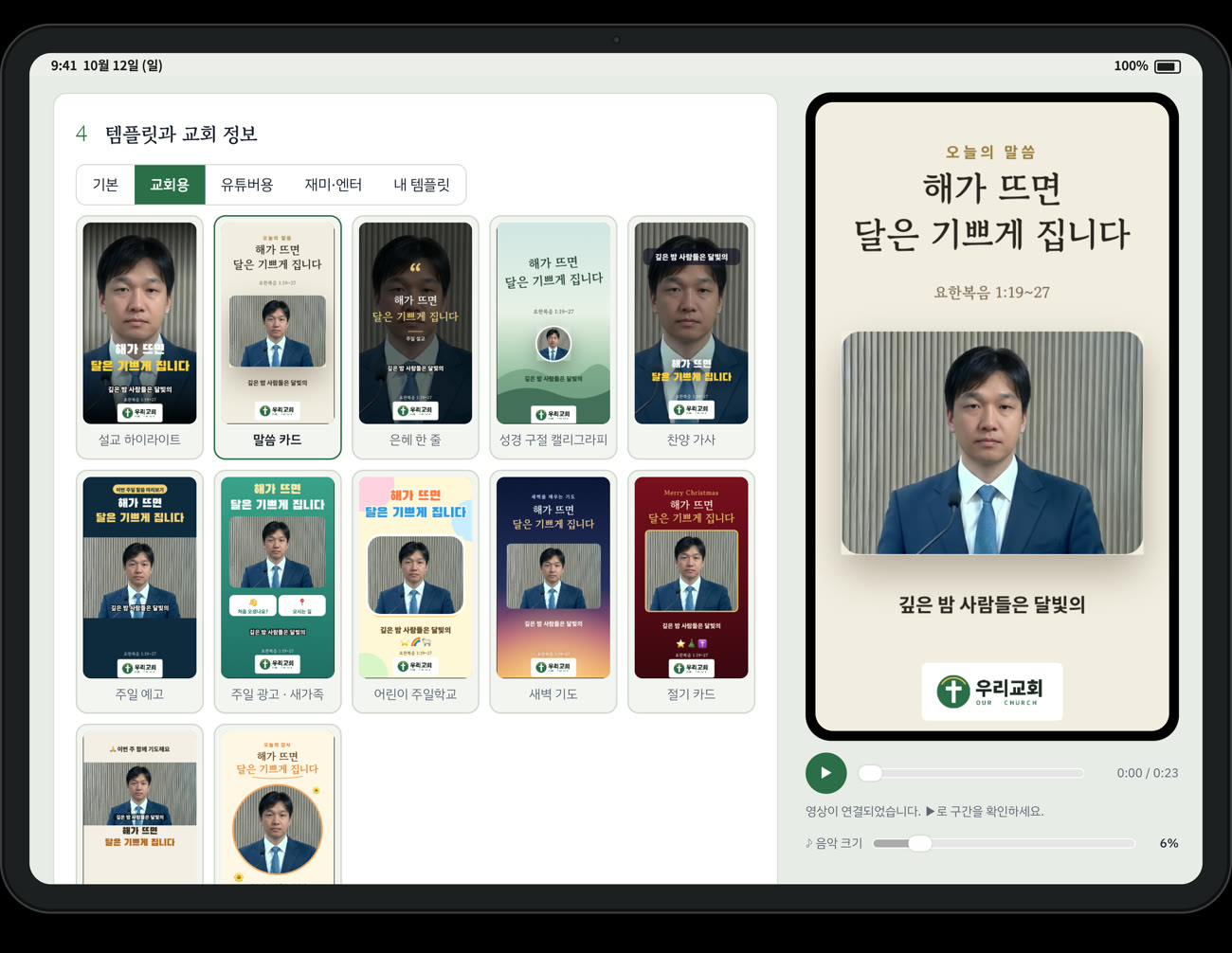
아이패드 화면: 템플릿을 누르면 바로 바뀌는 미리보기
템플릿을 누르면 바로 바뀌는 미리보기
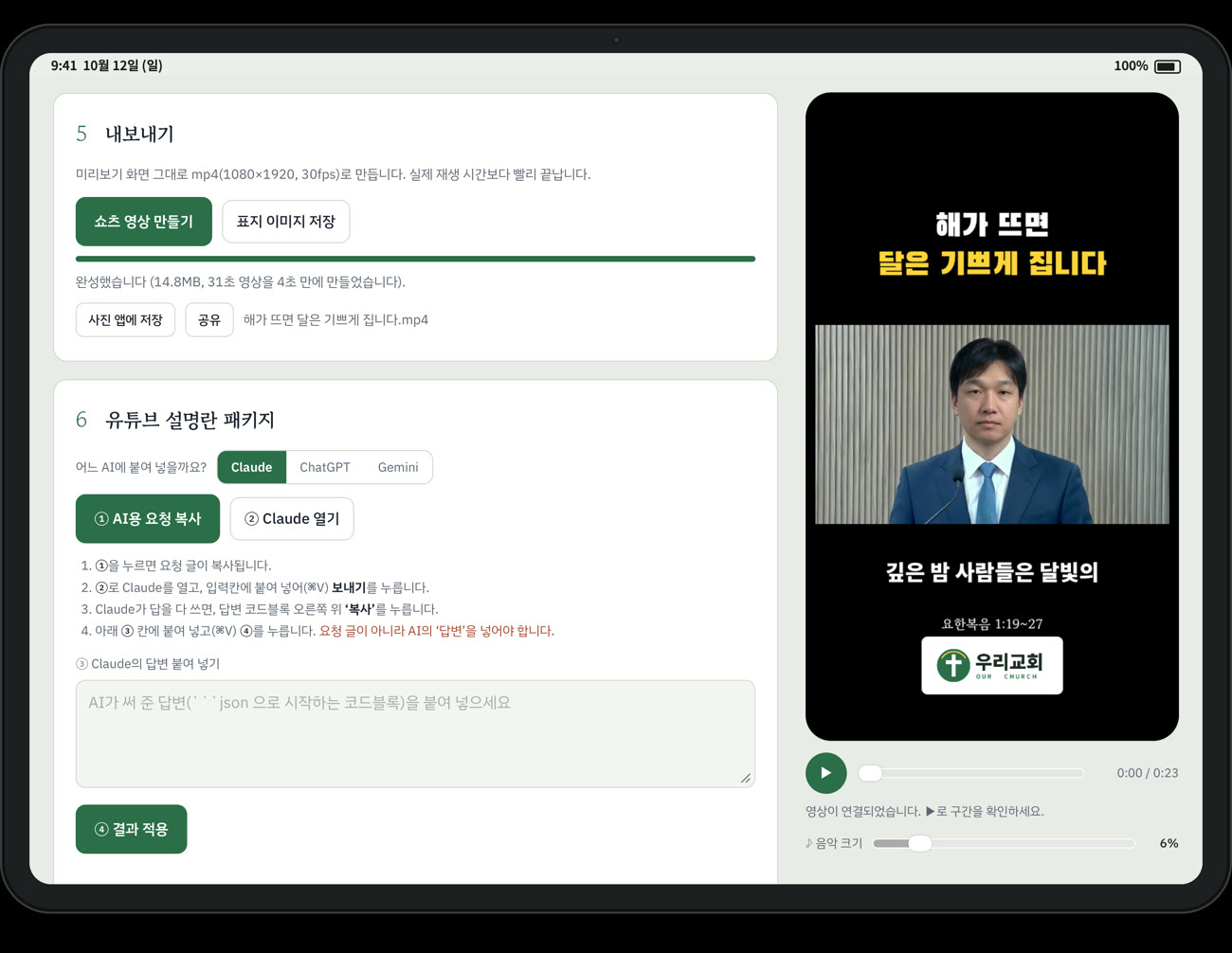
아이패드 화면: 만든 쇼츠를 사진 앱에 저장·공유
만든 쇼츠를 사진 앱에 저장·공유
맥용과 같은 방법으로 시작합니다

아이패드에서는 사진 앱이나 파일 앱에 있는 설교 영상을 골라 시작합니다. 우리 교회 채널에 올린 영상은 유튜브 스튜디오에서 원본을 내려받아 쓰실 수 있습니다.

받아쓰기, AI 구간 추천, 템플릿, 음악, 그리고 만든 쇼츠를 유튜브에 올리는 것은 맥과 똑같이 됩니다.

출시 전 미리보기 화면입니다. 실제 화면은 달라질 수 있습니다.

마무리 시험 중 · 곧 엽니다Windows용 출시

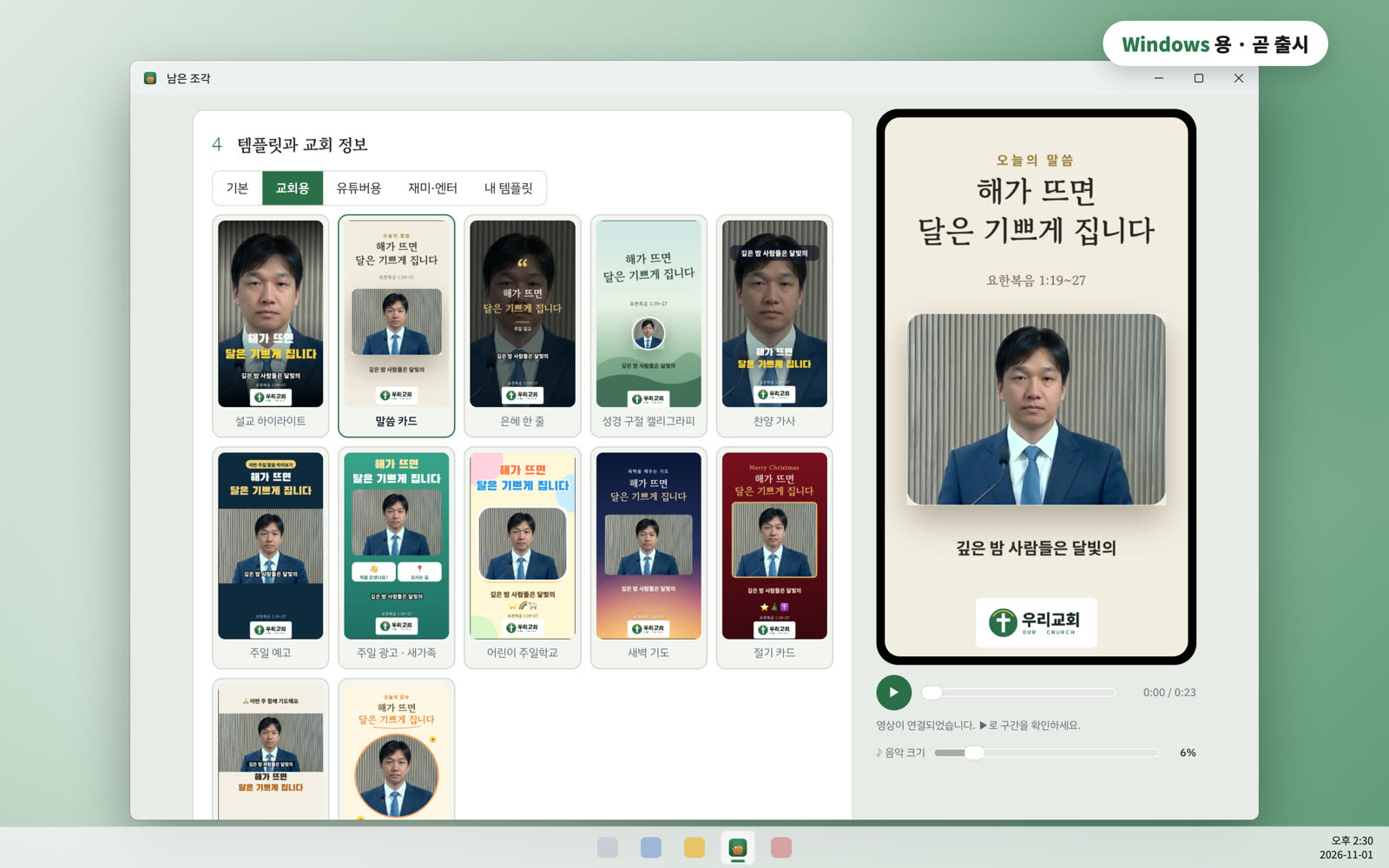
Windows용도 곧 나옵니다Windows용도 나왔습니다

교회 사무실과 방송실의 Windows PC에서도 같은 방식으로 쓰실 수 있도록 준비하고 있습니다.쓰실 수 있습니다.

  • 맥용과 같은 기능 — 영상 파일로 시작, 받아쓰기, AI 구간 추천, 템플릿 56종, 음악 41곡, 유튜브 예약 공개 (목소리 · 영상 또렷하게와 설교자 얼굴 따라가기는 맥에서만)
  • Windows 10 · 11 (64비트) 지원 예정
  • 받아쓰기와 영상 만들기는 맥용처럼 PC 안에서만 처리
  • 가격은 맥용과 같습니다 — 49,000원 · 1대 · 1회 구입 · 10일 무료 체험
  • 여러 PC에서 마무리 시험을 하고 있습니다. 시험을 마치는 대로 내려받기를 엽니다
  • 설치 파일 하나로 설치합니다 — 관리자 권한이 필요 없습니다
🐢 사무용 PC · 노트북이라 받아쓰기가 느린가요?

게임용 그래픽 카드가 없는 PC는 가볍게 줄인 빠른 받아쓰기 모델(약 570MB)을 쓰면 훨씬 빨라집니다. 유튜브 스크립트로 받아쓰기 건너뛰기 · 앱에서 고르기 · 내려받기 도구 · 직접 받아 넣기 — 네 가지 방법을 차례대로 정리했습니다.

사무용 PC 빠르게 쓰는 법 보기 ›
맥용과 같은 점

Windows용은 맥용처럼 이 홈페이지에서 직접 내려받는 방식입니다. 맥용과 같은 방법으로, 설교 영상 파일을 넣어 시작합니다.

받아쓰기, AI 구간 추천, 템플릿, 음악, 유튜브에 올리기도 맥과 똑같이 됩니다.

‘열리면 알림 받기’로 메일을 보내 주시면 내려받기가 열릴 때 가장 먼저 알려 드립니다.

설치할 때 파란 창이 나오면 — ‘Windows의 PC 보호’라는 창이 나오면 추가 정보를 누른 다음 실행을 누르세요. 새로 나온 프로그램에 처음 한 번 나오는 안내입니다.

Windows에서 실행한 남은 조각 화면

출시 전 미리보기 화면입니다. 실제 화면은 달라질 수 있습니다.

먼저 무료로 써 보세요

한 번 구입하면 계속 쓸 수 있습니다. 매달 내는 구독이 아닙니다.

맥용 · Windows용

49,000원 · 같은 가격 · 1대 · 1회 구입

  • 설교 영상 파일 하나로 시작 — 받아쓰기부터 쇼츠까지
  • 모든 템플릿·효과·음악
  • 유튜브 자동 올리기·예약 공개
  • 10일 무료 체험 — 모든 템플릿·음악을 미리 보고, 갈래마다 3종으로 영상 만들기
  • 등록 코드를 넣으면 전부 계속 사용
  1. 내려받아 10일 써 보기 — 받은 파일을 열어 앱을 응용 프로그램 폴더로 옮깁니다. 처음 열 때 나오는 경고는 설치 안내대로 한 번만 풀면 됩니다. 애플 실리콘 맥(M1 이후) · macOS 13 이상. Windows용은 Windows 10 · 11(64비트)이며, 마무리 시험을 마친 뒤에 엽니다.Windows용은 Windows 10 · 11(64비트)이며, 받은 설치 파일을 열면 됩니다. ‘Windows의 PC 보호’ 창이 나오면 추가 정보 → 실행을 누르세요.
  2. 앱에서 신청 — 앱의 등록 화면에서 이름과 메일 주소를 적고 신청 보내기를 누릅니다. 기기 번호는 앱이 알아서 보냅니다.
  3. 결제 · 계좌이체 — 신청하시면 메일로 금액과 입금 계좌를 안내해 드립니다. 보내는 분 이름은 신청하신 이름(교회 이름)과 같게 해 주시면 확인이 빠릅니다.
  4. 구입 — 구입하기에서 앱 등록 화면의 기기 번호와 이름 · 메일을 적고 카드 · 계좌이체 · 간편결제로 결제합니다.
  5. 등록 — 확인 메일을 받은 뒤 앱에서 등록 확인을 누르면 그 기기에 바로 등록됩니다. 코드를 옮겨 적을 필요가 없습니다. 등록은 기기마다 따로이고, 그동안 만든 작업은 그대로 있습니다.

아이패드용 App Store

29,000원 · 앱 내 구입

  • 사진 앱·파일 앱의 설교 영상으로 시작
  • 모든 템플릿과 음악
  • 사진 앱 저장·공유
  • 7일 무료 체험 후에도 받아쓰기·편집은 계속 무료
🤝 사용이 어려우시면 직접 알려 드립니다

함께 배우실 분들을 모아 주시면 지역에 상관없이 찾아가 사용법을 설명해 드립니다. 저희 교회에 오셔서 배우실 수도 있습니다. 한 번에 10명까지, 소정의 참가비가 있습니다.

맥 · Windows 모두 가능합니다. 두 기기의 기능이 똑같아서 어느 쪽을 쓰셔도 함께 배우실 수 있습니다. (Windows용은 시험 중 · 곧 엽니다)

사용법 모임 문의하기

노회·기관 단위 구입이나 더 많은 대수 등록은 alma9777a@gmail.com으로 문의해 주세요.

자주 묻는 질문

찾는 답이 없으면 묻고 답하기에 남겨 주세요. 다른 교회의 질문과 답도 볼 수 있습니다.

설교 영상이 외부로 전송되나요?

아닙니다. 받아쓰기와 영상 만들기는 모두 맥(아이패드) 안에서 합니다. AI 구간 추천을 쓸 때만 받아쓴 글이 사용자가 고른 AI(Claude·ChatGPT·Gemini)로 전달됩니다.

AI 계정이나 API 키가 꼭 있어야 하나요?

아닙니다. 기본 방식은 평소 쓰시는 AI 채팅에 요청 글을 붙여 넣는 방식이라 무료 계정으로도 됩니다. AI 없이 직접 구간을 고르는 수동 방식도 있습니다.

찬양 MR이나 유행하는 노래를 넣어도 되나요?

저작권이 있는 음원은 유튜브에서 소리가 꺼지거나 수익이 넘어갈 수 있습니다. 앱에 든 21곡은 모두 직접 만든 곡이라 안심하고 쓰실 수 있습니다. 유행곡은 유튜브 앱의 ‘사운드 추가’로 넣으시는 것을 권합니다.

유튜브 연결이 잘 안 될 때는 어떻게 하나요?

연결하는 방법 — 설정 → 유튜브 연결에서 연결을 누르면 구글 로그인 화면이 열립니다. 교회 유튜브 채널이 있는 구글 계정으로 로그인하고, 권한을 묻는 화면에서 허용을 누르면 됩니다. 남은 조각은 구글의 앱 확인을 마쳤습니다(2026년 10월).

연결했는데 올리기가 안 될 때 — 권한을 묻는 화면에서 체크 칸을 모두 체크했는지 확인하고, 설정 → 유튜브 연결에서 연결 해제 뒤 다시 연결해 보세요. 유튜브 채널이 없는 구글 계정이면 유튜브에서 채널을 먼저 만들어야 합니다.

더 자세한 안내는 설치와 첫 사용 안내의 8번 ‘유튜브에 바로 올리기’에 있습니다.

연결이 꺼려질 때 — 연결하지 않아도 됩니다. 만든 쇼츠 파일을 유튜브 앱이나 유튜브 스튜디오에서 직접 올리시면 됩니다. 제목 · 설명란 · 해시태그는 앱이 써 준 것을 복사해 쓰세요.

유튜브에 올리면 ‘비공개’로 올라가요.

구글의 앱 확인은 끝났지만, 유튜브는 이와 별도로 앱의 유튜브 사용을 한 번 더 확인합니다. 그 확인이 끝나기 전에는 앱으로 올린 영상이 비공개로 올라갈 수 있습니다. 그때는 앱이 알려 드리니, 유튜브 스튜디오에서 공개로 바꿔 주세요. 확인이 끝나면 공개 · 예약 공개가 그대로 됩니다.

작업한 자료가 저장 공간을 계속 차지하나요?

아닙니다. 작업하면서 생긴 소리 파일과 받아쓴 글은 7일 동안 쓰지 않으면 알아서 지웁니다(3일 · 14일 · 30일 · 끄기로 바꿀 수 있습니다). 넣으신 원본 영상 파일과 완성한 쇼츠는 지우지 않습니다. 바구니에서 기록을 지우면 그 쇼츠 파일도 휴지통으로 옮깁니다.

유튜브 링크만 넣어서 시작할 수는 없나요?

없습니다. 0.9 버전부터는 영상 파일을 넣어 시작합니다. 유튜브의 정책에 따라, 유튜브에 올리기처럼 유튜브와 연결되는 앱은 유튜브 영상을 내려받는 기능을 둘 수 없기 때문입니다. 우리 교회 채널에 올린 영상은 유튜브 스튜디오의 ‘콘텐츠’에서 영상 옆 ⋮ → 오프라인 저장으로 내려받아 넣으시면 됩니다.

교회 행사나 주일학교 영상에도 쓸 수 있나요?

네. 주일 예고, 금요 기도회, 찬양 가사, 주일학교, 청년부, 큐티, 제자훈련, 수련회 같은 템플릿이 함께 들어 있고, ‘금요 기도회’ ‘청년부’ 같은 글은 우리 교회 부서 · 모임 이름으로 바꿔 쓸 수 있습니다. 간증 · 특강 · 인터뷰처럼 설교가 아닌 영상은 ‘거둘 것’에서 일반 영상 6개를 고르면, 설교 기준 없이 그 영상에서 가장 와닿는 구간을 AI가 골라 줍니다.

Windows PC에서도 쓸 수 있나요?

지금은 맥과 아이패드용입니다. Windows 10·11용을 준비하고 있으며, 출시일과 가격은 이 홈페이지에서 먼저 알려 드립니다. 출시 알림 받기를 눌러 메일을 보내 주시면 가장 먼저 알려 드립니다.

네, 쓸 수 있습니다. Windows 10 · 11(64비트)용을 Windows 칸에서 내려받으실 수 있고, 기능과 가격은 맥용과 같습니다.

Windows 사무용 PC에서 받아쓰기가 너무 오래 걸려요

그래픽 카드가 없는 PC는 ‘빠른 받아쓰기 모델’을 쓰면 훨씬 빨라집니다. 설정 › 받아쓰기 모델 › ‘빠르게’를 고르거나, 내려받기 도구 · 직접 받아 넣기로 준비할 수 있습니다. 사무용 PC 안내 보기

프로그램 사용이 어려우면 어떻게 하나요?

컴퓨터가 익숙하지 않으셔도 괜찮습니다. 사용이 어려우신 목회자분들을 위해 소규모 사용법 모임을 엽니다. 함께 배우실 분들을 모아 주시면 지역에 상관없이 찾아가고, 저희 교회에 오셔서 배우실 수도 있습니다(한 번에 10명까지). 맥과 Windows는 기능이 똑같아서 어느 쪽을 쓰셔도 함께 배우실 수 있습니다(Windows용은 시험 중 · 곧 엽니다). 소정의 참가비가 있으며, 일정은 메일로 상의해 주세요.

유튜브 연결에 대하여

앱의 ‘유튜브에 올리기’를 쓰려면 사용자가 직접 구글 계정으로 로그인해 권한을 허락해야 합니다. 앱은 이 권한을 사용자가 고른 쇼츠 영상을 사용자의 채널에 올리는 일과 올릴 채널 이름을 보여 주는 일에만 씁니다. 연결 정보는 기기의 보안 저장소(맥 · 아이패드의 키체인, Windows의 자격 증명 관리자)에만 보관되고, 만든 곳의 서버로 보내지 않습니다. 이 기능을 쓰면 YouTube 서비스 약관에 동의하는 것이며, Google 개인정보처리방침도 함께 적용됩니다. 자세한 내용은 개인정보처리방침을 보세요. 연결은 앱 설정에서 언제든 해제할 수 있습니다.

About Namun Jogak (English)

Namun Jogak (“the remaining pieces”, John 6:12) is an app for macOS and Windows (iPadOS version in preparation) that turns sermon and talk videos into Shorts. It transcribes the video on the device, helps the user pick a short passage, and renders a vertical 1080×1920 “Shorts” video with title, captions, scripture reference and church logo.

YouTube upload: If the user signs in with Google and grants permission, the app uploads only the video the user selects to the user’s own channel, with the title, description, privacy setting and optional scheduled publish time the user enters. The app also reads the channel name to show where the video will be uploaded. Tokens are stored only in the device’s secure credential store (Keychain on macOS/iPadOS, Credential Manager on Windows). By using this feature, users agree to the YouTube Terms of Service; the Google Privacy Policy also applies. See our Privacy Policy.

English website: namunjogak.com/en · Looking for a version for everyone? See SnippetCut.